
Atmiņas kartē saglabāta fotoattēla drukāšana uz diska uzlīmes
Varat drukāt atmiņas kartē saglabātu fotogrāfiju uz apdrukājamā diska uzlīmes.
 Svarīgi!
-
8 cm/3,15 collu apdrukājamos diskus nevar apdrukāt.
-
Nepievienojiet diska turētāju un neievietojiet apdrukājamo disku, ja nav redzams ziņojums ar aicinājumu tos iestatīt. Šādi rīkojoties, var sabojāt printeri.
-
Ekrānā Sākums atlasiet
 Drukāt (Print).
 -
Atlasiet
 Atm. kartes (Memory card).
Tiek parādītas atmiņas kartes drukāšanas izvēlnes.
-
Atlasiet
 Drukāt fotoattēlus kā diska uzlīmi (Print photos to disc label).
Tiek parādīts apdrukājamā apgabala iestatījumu ekrāns.
-
Ievietojiet atmiņas karti kartes slotā.
 Piezīme
-
Ja ievietojat atmiņas karti, pirms tiek parādītas atmiņas kartes drukāšanas izvēlnes, sadaļā Atl. izdrukai fotoatt. (Select photo print) tiek rādīts fotoattēlu atlases ekrāns.
Pieskarieties pogai Sākums (HOME), lai tiktu parādīts ekrāns HOME.
-
Ja atmiņas kartē nav saglabāti drukājami fotoattēlu dati, skārienekrānā tiek parādīts ziņojums Atbalstītā veida datus nevar saglabāt. (Data of supported types are not saved.).
-
Ja atmiņas kartē ir saglabāti vairāk nekā 2000 fotoattēlu datu, šie dati tiek automātiski sadalīti pa grupām, katrā ietverot 2000 fotoattēlus apgrieztā hronoloģiskā secībā (pēc pēdējo izmaiņu datuma). Skatiet skārienekrānā parādīto kļūdas ziņojumu un atlasiet Labi (OK).
-
-
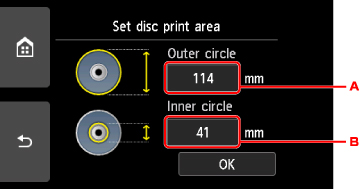
Norādiet apdrukājamo apgabalu.
-
Norādiet ārējo apli.
-
Norādiet iekšējo apli.
Piezīme-
Izmēriet apdrukājamā diska apdrukājamās virsmas iekšējo un ārējo diametru un pārliecinieties, vai ārējam diametram iestatītā vērtība ir mazāka par mērījuma vērtību, bet iekšējam diametram – vai iestatītā vērtība ir lielāka par mērījuma vērtību.
-
Lai iegūtu informāciju par apdrukājamajiem diskiem, sazinieties ar to ražotājiem.
-
-
Norādiet tintes daudzumu.
Ja drukas rezultāti ir neskaidri, atlasiet Tintes izplūšanas aizsardzība (Bleed-proof). Aizmiglošanu var samazināt, ja drukājot tiek izmantots mazāk tintes.
-
Atlasiet fotoattēlu, kuru vēlaties drukāt.
Piezīme-
Citas opcijas
-
-
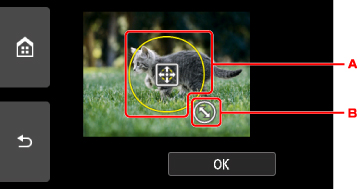
Norādiet apdrukājamo apgabalu, izmantojot apgriešanu.
-
Velciet, lai pozicionētu apgriešanas rāmi.
-
Velciet, lai iestatītu apgriešanas rāmja lielumu.
Kad ir norādīts apgriešanas apgabals, tiek rādīts drukas iestatījuma apstiprinājuma ekrāns.
-
-
Pārbaudiet drukas kvalitātes iestatījumus un pieskarieties pogai Krāsains (Color).
-
Izpildiet ekrānā redzamos norādījumus, lai iestatītu apdrukājamo disku.
Piezīme-
Apdrukājamā diska iestatīšanas darbības varat skatīt, atlasot Iestatīšana (How to set).
-
Plašāka informācija par apdrukājamā diska iestatīšanu:
-
-
Atlasiet Labi (OK).
Printeris sāk drukāšanu.
Piezīme-
Lai drukāšanu atceltu, pieskarieties pogai Beigt (Stop).
-
Pēc drukāšanas ļaujiet diska apdrukātajai virsmai nožūt dabīgā veidā. Tintes žāvēšanai neizmantojiet matu fēnu vai tiešu saules gaismu. Nepieskarieties apdrukātajai virsmai, kamēr tinte nav nožuvusi.
-
Ja drukāšana ir nepareizi izlīdzināta, pielāgojiet drukāšanas pozīciju, izmantojot elementu Pielāgot diska apdruk. apgabalu (Adjust disc print area), kas atrodas sadaļas Ierīces iestatījumi (Device settings) apakšsadaļā Druk. iestat. (Print settings).
-
